GuiasÚltima atualização: 2 de novembro de 20268 min de leitura
Time blocking no Google Agenda: como organizar o seu dia passo a passo
Para fazer time blocking no Google Agenda, crie um evento para cada trabalho no horário em que você vai fazê-lo, com um nome que comece com um verbo e a duração que ele realmente leva. Dê uma cor a cada tipo de trabalho e, quando quiser um bloco que dá para marcar como feito, crie como tarefa: desde o fim de 2025, uma tarefa do Google Tarefas pode ter horário de início e duração na agenda. Leva uns 10 minutos por dia; o que o Google Agenda deixa com você é escolher o trabalho e replanejar quando o dia muda.
Por que o Google Agenda funciona para time blocking
Time blocking é dar a cada tarefa um horário de início e uma duração em vez de manter uma lista e torcer para dar tempo. Quase todo mundo testa primeiro no Google Agenda, e com razão: é gratuito, já tem as suas reuniões, sincroniza entre o celular e o computador e, numa conta de trabalho, um bloco avisa os colegas que você está ocupado antes que marquem algo por cima.
Só que ele não é um gerenciador de tarefas. Fazer time blocking nele é o hábito de transformar as poucas tarefas que importam hoje em compromissos com você mesmo, e a configuração abaixo faz esse hábito levar minutos.
Configure uma vez: agendas, cores e duração
- Crie uma agenda para os seus blocos. No computador, abra o Google Agenda, clique no + ao lado de Outras agendas e escolha Criar nova agenda. Chame de "Blocos". Assim você esconde todos os blocos com um clique e dá a eles alertas próprios. (Se a sua conta é do trabalho, leia antes a nota sobre horário ocupado.)
- Escolha uma cor por tipo de trabalho. Quatro bastam: azul para trabalho profundo, verde para reuniões, amarelo para burocracia e mensagens, roxo para o pessoal. Num relance, a semana mostra se tem algum trabalho profundo nela.
- Mude a duração padrão. Em Configurações, procure a duração padrão dos eventos e ajuste para o seu bloco de costume, como 60 minutos, para que cada bloco já nasça do tamanho certo.
- Dê à agenda de blocos um alerta próprio. Nas configurações dessa agenda, adicione uma notificação na hora de início ou 5 minutos antes. É esse alerta que avisa a hora de passar para o próximo bloco.
- Mostre as suas tarefas. Em Minhas agendas, marque Tarefas. Toda tarefa do Google Tarefas com data passa a aparecer na grade ao lado dos eventos.
Como fazer time blocking no Google Agenda, passo a passo
- Abra a visualização de dia ou de semana na noite anterior ou logo cedo (tecla d ou w no computador). As suas reuniões já estão lá; o que sobra é o tempo que você realmente tem.
- Escolha de uma a três tarefas que importam hoje. O resto fica na lista, não na agenda.
- Arraste sobre um espaço livre para criar um bloco, ou aperte c. Dê a ele um verbo e um objeto, "Escrever a seção 2 da proposta" em vez de "Proposta", coloque na agenda Blocos e escolha a cor certa.
- Dimensione cada bloco pela sua estimativa mais um quarto: uma tarefa de uma hora ganha 75 minutos. Quase todo mundo estima para menos.
- Coloque o bloco mais difícil nas suas melhores horas, que para quase todo mundo é a primeira metade da manhã.
- Agrupe o que é pequeno em um ou dois blocos de 30 minutos: e-mail, mensagens, formulários.
- Deixe uns 20 por cento do dia livre para o que atrasar.
- Transforme as rotinas, como o bloco diário de e-mail ou a revisão de sexta, em eventos recorrentes.
- Quando um bloco não acontecer, arraste para o próximo espaço livre ou para amanhã na hora, para a agenda continuar dizendo a verdade.
Bloqueie o trabalho que importa e deixe o resto na lista. Uma agenda com todas as tarefas fica lotada na segunda ao meio-dia.
Como adicionar tarefas no Google Agenda
O Google Tarefas vem integrado ao Google Agenda e, desde uma atualização de novembro de 2025, uma tarefa pode ocupar tempo na grade em vez de ficar só no topo do dia: um bloco que dá para marcar como feito.
- Na visualização de dia ou de semana, clique num espaço livre e troque o novo item de Evento para Tarefa.
- Escreva a tarefa e escolha a data, o horário de início e quanto tempo pretende dedicar a ela. Adicione uma descrição, ou um prazo se tiver.
- Salve. A tarefa aparece na agenda como um bloco e na sua lista de tarefas, e continua lembrando você até ser marcada como concluída.
- Para dar horário a uma tarefa que já existe, abra a tarefa e escolha Adicionar horário.
Três limites, segundo a página de ajuda do Google: tarefas recorrentes não podem ter horário de término, então rotinas funcionam melhor como eventos recorrentes; uma tarefa com subtarefas não pode se repetir; e uma tarefa sem horário avisa às 9h. Fora isso, o Google Tarefas é uma lista simples, sem prioridades, etiquetas nem metas.
Horário de concentração e horário de trabalho em contas corporativas
Se a sua conta do Google é do trabalho ou da faculdade, o Google Agenda tem recursos feitos para isso. Quais você tem depende do plano da sua organização.
- Horário de concentração (Focus time, em inglês) é um tipo de bloco que você cria na visualização de dia ou de semana, no computador. Ele pode recusar as reuniões novas, ou todas, que caírem em cima, e silenciar o Google Chat enquanto dura. O Google oferece o recurso nos planos Business Standard e Plus, Enterprise, Education e Nonprofits (página de ajuda), então não em contas pessoais do Gmail nem no Business Starter.
- O horário de trabalho mostra para quem tenta marcar algo fora dele que você não está disponível. Ele é definido uma vez, no computador, em Configurações.
- O horário ocupado vem da sua agenda principal. Quando os colegas procuram um horário com você, o Google em geral olha só a sua agenda principal. Numa conta de trabalho, coloque na principal os blocos que precisam ficar protegidos, ou crie como horário de concentração.
Numa conta pessoal, um evento comum marcado como Ocupado faz o mesmo trabalho, só sem as recusas automáticas.
Um exemplo de dia no Google Agenda
Um dia realista com um trabalho grande, uma reunião de equipe e uma ligação com um cliente: seis horas planejadas, o almoço na agenda e uma hora livre.
| Horário | Bloco | Agenda e cor |
|---|---|---|
| 8h45 às 9h | Planejar o dia | Blocos, amarelo |
| 9h às 10h45 | Escrever a seção 2 da proposta | Blocos, azul |
| 10h45 às 11h15 | E-mail e mensagens | Blocos, amarelo |
| 11h15 às 12h | Reunião semanal da equipe | Principal, verde |
| 12h às 13h | Almoço | Principal, roxo |
| 13h às 14h | Conferir os números do orçamento | Blocos, azul |
| 14h às 14h30 | Ligação com um cliente | Principal, verde |
| 14h30 às 15h30 | Nada: folga | Livre |
| 15h30 às 16h30 | Notas fiscais e formulários | Blocos, amarelo |
| 16h30 às 16h45 | Passar para amanhã o que sobrou | Blocos, amarelo |
Onde o Google Agenda deixa a desejar
O Google Agenda é um bom lugar para guardar blocos e um lugar fraco para planejá-los. Depois de algumas semanas, quase todo mundo esbarra nos mesmos quatro limites.
- Tarefas e eventos continuam separados. As tarefas já podem ocupar tempo na grade, mas a lista por trás delas não tem prioridades nem metas, então decidir o que merece um bloco continua acontecendo na sua cabeça.
- Replanejar é arrastar. Quando uma reunião muda ou um bloco atrasa, cada bloco depois dele precisa ser movido à mão. No celular isso é tão lento que quase todo mundo desiste.
- O que não foi feito fica para trás. Um bloco que não aconteceu fica no passado, e uma tarefa inacabada espera numa lista de pendentes até você dar um novo horário a ela.
- O tempo livre é você quem conta. A agenda mostra o que está ocupado, não quanto espaço sobra para as três tarefas que você ainda tem.
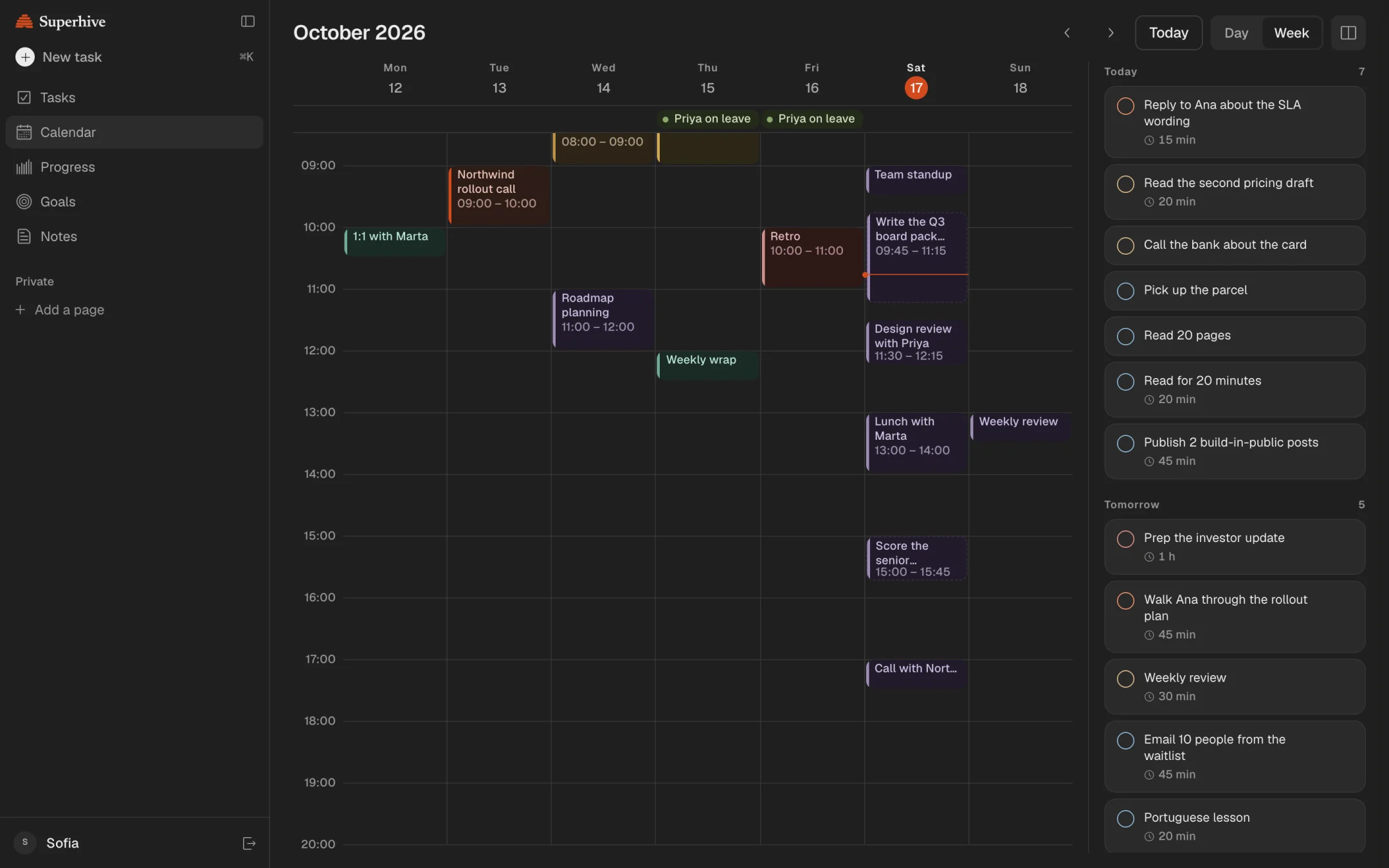
O Superhive é um app de planejamento do dia pensado para essas lacunas. Dê uma duração a uma tarefa e, na visualização do dia, ela cai como um bloco no tempo livre entre os seus eventos, então você vê se o dia cabe antes de ele começar. Com o Pro, ele importa os eventos do Google Agenda e grava as tarefas agendadas de volta no Google Agenda como blocos do tamanho da tarefa, para o Google Agenda continuar mostrando o seu dia inteiro. No fim do dia, o encerramento diário passa para amanhã o que não foi feito em vez de deixar no passado.
Perguntas frequentes
Dá para fazer time blocking no Google Agenda de graça?
Dá. Eventos, cores, agendas extras e o Google Tarefas são gratuitos numa conta pessoal do Google. O horário de concentração e o horário de trabalho exigem uma conta de trabalho ou de estudo na maioria dos planos do Google Workspace.
Como adicionar uma tarefa no Google Agenda com horário?
Clique num espaço livre, troque de Evento para Tarefa e escolha a data, o horário de início e quanto tempo pretende dedicar. Tarefas recorrentes não podem ter horário de término, então rotinas funcionam melhor como evento recorrente.
Quais cores usar no time blocking?
Uma cor por tipo de trabalho, e no máximo quatro ou cinco: por exemplo azul para trabalho profundo, verde para reuniões, amarelo para burocracia e roxo para o pessoal. A ideia é ver num relance quanto da semana é trabalho profundo.
Vale colocar os blocos numa agenda separada?
Numa conta pessoal ajuda, porque você esconde todos os blocos de uma vez e dá a eles alertas próprios. Numa conta de trabalho, deixe na agenda principal os blocos que precisam ficar protegidos, porque costuma ser a que os colegas veem ao procurar um horário.
O Google Agenda tem uma função de time blocking?
Não com esse nome. Contas de trabalho e de estudo na maioria dos planos do Google Workspace têm o horário de concentração, que recusa reuniões durante o bloco; o resto faz time blocking com eventos comuns ou tarefas com horário.
Continue lendo
- Time blocking: como planejar o seu dia em blocos de tempoTime blocking dá a cada tarefa um horário de início e uma duração na agenda. Como fazer em 10 minutos por dia, com um exemplo de dia e os erros a evitar.
- Como organizar seu dia em 10 minutos: a rotina passo a passoOrganize seu dia em 10 minutos: escolha 3 tarefas, estime quanto levam e dê um horário a cada uma. Com um dia de exemplo e o que fazer quando o plano desanda.
- Ritual de encerramento do dia: como terminar o expediente e desligar do trabalhoUm ritual de encerramento é uma rotina de 10 minutos no fim do expediente. Os passos, um exemplo e por que ele ajuda você a desligar do trabalho à noite.
- Os melhores apps para organizar o dia em 2026, comparados com honestidadeSuperhive, Structured, Sunsama, Motion, Todoist, TickTick, Notion e Google Agenda: para quem é cada app, o ponto forte, o ponto fraco e quanto custa.