GuíasÚltima actualización: 2 de noviembre de 20268 min de lectura
Time blocking en Google Calendar: cómo organizar tu día paso a paso
Para hacer time blocking en Google Calendar, crea un evento para cada trabajo en el horario en que lo vas a hacer, con un nombre que empiece con un verbo y la duración que de verdad te va a llevar. Dale un color a cada tipo de trabajo y, cuando quieras un bloque que puedas tachar, créalo como tarea: desde fines de 2025, una tarea de Google Tasks puede tener hora de inicio y duración en el calendario. Lleva unos 10 minutos al día; lo que Google Calendar te deja a ti es elegir el trabajo y replanificar cuando el día cambia.
Por qué Google Calendar sirve para el time blocking
El time blocking consiste en darle a cada tarea una hora de inicio y una duración en lugar de tener una lista y esperar que alcance. Casi todos lo prueban primero en Google Calendar, y con razón: es gratis, ya tiene tus reuniones, se sincroniza entre el celular y la computadora y, en una cuenta de trabajo, un bloque avisa a tus compañeros que estás ocupado antes de que te agenden algo encima.
Eso sí, no es un gestor de tareas. Hacer time blocking en él es el hábito de convertir las pocas tareas que importan hoy en citas contigo, y la configuración de abajo hace que ese hábito lleve minutos.
Configúralo una vez: calendarios, colores y duración
- Crea un calendario para tus bloques. En la computadora, abre Google Calendar, haz clic en el + junto a Otros calendarios y elige Crear calendario. Llámalo "Bloques". Así puedes ocultar todos los bloques con un clic y darles avisos propios. (Si usas una cuenta del trabajo, lee antes la nota sobre el tiempo ocupado.)
- Elige un color por tipo de trabajo. Con cuatro alcanza: azul para trabajo profundo, verde para reuniones, amarillo para trámites y mensajes, morado para lo personal. De un vistazo, la semana te dice si tiene algo de trabajo profundo.
- Cambia la duración predeterminada. En Configuración, busca la duración predeterminada de los eventos y ponla en tu bloque habitual, por ejemplo 60 minutos, para que cada bloque nazca del tamaño justo.
- Dale al calendario de bloques su propio aviso. En la configuración de ese calendario, agrega una notificación a la hora de inicio o 5 minutos antes. Ese aviso es lo que te dice que pases al siguiente bloque.
- Muestra tus tareas. En Mis calendarios, marca Tareas. Toda tarea de Google Tasks con fecha aparece en la cuadrícula junto a tus eventos.
Cómo hacer time blocking en Google Calendar, paso a paso
- Abre la vista de día o de semana la noche anterior o a primera hora (tecla d o w en la computadora). Tus reuniones ya están ahí; lo que queda es el tiempo que de verdad tienes.
- Elige de una a tres tareas que importan hoy. Todo lo demás se queda en tu lista, no en el calendario.
- Arrastra sobre un hueco libre para crear un bloque, o presiona c. Ponle un verbo y un objeto, "Escribir la sección 2 de la propuesta" y no "Propuesta", guárdalo en el calendario Bloques y dale su color.
- Calcula cada bloque como tu estimación más un cuarto: a una tarea de una hora le das 75 minutos. Casi todos nos quedamos cortos al estimar.
- Pon el bloque más difícil en tus mejores horas, que para casi todos es la primera mitad de la mañana.
- Agrupa lo pequeño en uno o dos bloques de 30 minutos: correo, mensajes, formularios.
- Deja libre alrededor del 20 por ciento del día para lo que se alargue.
- Convierte las rutinas, como el bloque diario de correo o la revisión del viernes, en eventos recurrentes.
- Cuando un bloque no pasa, arrástralo al siguiente hueco libre o a mañana en ese momento, para que el calendario siga diciendo la verdad.
Bloquea el trabajo que importa y deja el resto en la lista. Un calendario con todas tus tareas está lleno el lunes al mediodía.
Cómo agregar tareas a Google Calendar
Google Tasks viene integrado en Google Calendar y, desde una actualización de noviembre de 2025, una tarea puede ocupar tiempo en la cuadrícula en lugar de quedarse arriba del día: un bloque que puedes tachar.
- En la vista de día o de semana, haz clic en un hueco libre y cambia el nuevo elemento de Evento a Tarea.
- Escribe la tarea y elige la fecha, la hora de inicio y cuánto tiempo le vas a dedicar. Agrega una descripción, o una fecha límite si la tiene.
- Guarda. La tarea aparece en el calendario como un bloque y en tu lista de tareas, y te la sigue recordando hasta que la marques como hecha.
- Para darle horario a una tarea que ya tienes, ábrela y elige Agregar hora.
Tres límites, según la página de ayuda de Google: las tareas recurrentes no pueden tener hora de finalización, así que las rutinas funcionan mejor como eventos recurrentes; una tarea con subtareas no puede repetirse; y una tarea sin hora te avisa a las 9 de la mañana. Por lo demás, Google Tasks es una lista simple, sin prioridades, etiquetas ni objetivos.
Tiempo dedicado y horario laboral en cuentas de trabajo
Si tu cuenta de Google es del trabajo o de la universidad, Google Calendar tiene funciones pensadas para esto. Cuáles tienes depende del plan de tu organización.
- Tiempo dedicado (Focus time, en inglés) es un tipo de bloque que creas desde la vista de día o de semana en la computadora. Puede rechazar las reuniones nuevas, o todas, que caigan encima, y silenciar Google Chat mientras dura. Google lo ofrece en los planes Business Standard y Plus, Enterprise, Education y Nonprofits (página de ayuda), así que no en cuentas personales de Gmail ni en Business Starter.
- El horario laboral le muestra a quien intenta agendarte fuera de él que no estás disponible. Se configura una vez, desde la computadora, en Configuración.
- El tiempo ocupado sale de tu calendario principal. Cuando tus compañeros buscan un horario contigo, Google por lo general mira solo tu calendario principal. En una cuenta de trabajo, pon en el principal los bloques que tienen que quedar protegidos, o créalos como tiempo dedicado.
En una cuenta personal, un evento común marcado como Ocupado hace el mismo trabajo, sin los rechazos automáticos.
Un ejemplo de día en Google Calendar
Un día realista con un trabajo grande, una reunión de equipo y una llamada con un cliente: seis horas planificadas, el almuerzo en el calendario y una hora libre.
| Hora | Bloque | Calendario y color |
|---|---|---|
| 8:45 a 9:00 | Planificar el día | Bloques, amarillo |
| 9:00 a 10:45 | Escribir la sección 2 de la propuesta | Bloques, azul |
| 10:45 a 11:15 | Correo y mensajes | Bloques, amarillo |
| 11:15 a 12:00 | Reunión semanal del equipo | Principal, verde |
| 12:00 a 13:00 | Almuerzo | Principal, morado |
| 13:00 a 14:00 | Revisar los números del presupuesto | Bloques, azul |
| 14:00 a 14:30 | Llamada con un cliente | Principal, verde |
| 14:30 a 15:30 | Nada: margen | Libre |
| 15:30 a 16:30 | Facturas y formularios | Bloques, amarillo |
| 16:30 a 16:45 | Pasar a mañana lo que quedó | Bloques, amarillo |
Dónde se queda corto Google Calendar
Google Calendar es un buen lugar para guardar bloques y uno flojo para planificarlos. Después de unas semanas, casi todos chocan con los mismos cuatro límites.
- Tareas y eventos siguen viviendo separados. Las tareas ya pueden ocupar tiempo en la cuadrícula, pero la lista que hay detrás no tiene prioridades ni objetivos, así que decidir qué merece un bloque sigue pasando en tu cabeza.
- Replanificar es arrastrar. Cuando una reunión se mueve o un bloque se alarga, hay que mover a mano cada bloque que viene después. En el celular es tan lento que casi todos dejan de hacerlo.
- Lo que no se hizo queda atrás. Un bloque que no pasó se queda en el pasado, y una tarea sin terminar espera en una lista de pendientes hasta que le des un nuevo horario.
- El tiempo libre lo cuentas tú. El calendario muestra lo que está ocupado, no cuánto espacio queda para las tres tareas que todavía tienes.
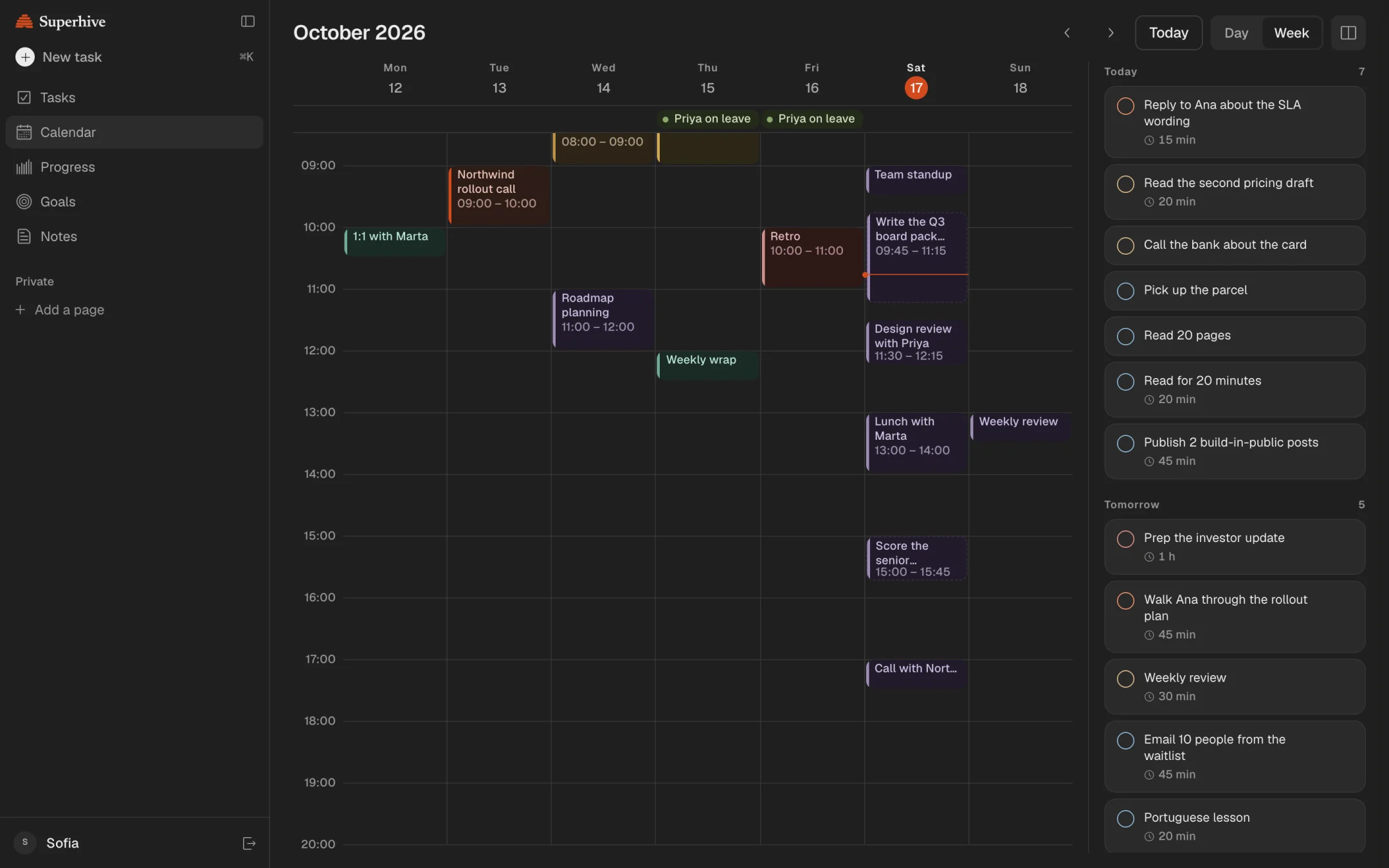
Superhive es una app para organizar tu día pensada para esos huecos. Dale una duración a una tarea y, en la vista del día, cae como un bloque en el tiempo libre entre tus eventos, así que ves si el día entra antes de empezarlo. Con Pro, importa tus eventos de Google Calendar y escribe las tareas programadas de vuelta en Google Calendar como bloques del largo de la tarea, para que Google Calendar siga mostrando tu día completo. Al final del día, el cierre diario pasa a mañana lo que no se hizo en lugar de dejarlo en el pasado.
Preguntas frecuentes
¿Se puede hacer time blocking en Google Calendar gratis?
Sí. Los eventos, los colores, los calendarios extra y Google Tasks son gratis con una cuenta personal de Google. El tiempo dedicado y el horario laboral necesitan una cuenta de trabajo o de estudio con la mayoría de los planes de Google Workspace.
¿Cómo agrego una tarea a Google Calendar con hora?
Haz clic en un hueco libre, cambia de Evento a Tarea y elige la fecha, la hora de inicio y cuánto tiempo le vas a dedicar. Las tareas recurrentes no pueden tener hora de finalización, así que las rutinas van mejor como evento recurrente.
¿Qué colores usar para el time blocking?
Un color por tipo de trabajo, y no más de cuatro o cinco: por ejemplo azul para trabajo profundo, verde para reuniones, amarillo para trámites y morado para lo personal. La idea es ver de un vistazo cuánto de la semana es trabajo profundo.
¿Conviene poner los bloques en un calendario aparte?
En una cuenta personal ayuda, porque puedes ocultar todos los bloques a la vez y darles avisos propios. En una cuenta de trabajo, deja en el calendario principal los bloques que tienen que quedar protegidos, porque suele ser el que ven tus compañeros al buscar un horario.
¿Google Calendar tiene una función de time blocking?
No con ese nombre. Las cuentas de trabajo y de estudio de la mayoría de los planes de Google Workspace tienen el tiempo dedicado, que rechaza reuniones durante el bloque; el resto hace time blocking con eventos comunes o tareas con hora.
Sigue leyendo
- Time blocking: cómo planificar tu día en bloques de tiempoEl time blocking da a cada tarea una hora de inicio y una duración en el calendario. Cómo hacerlo en 10 minutos al día, con un ejemplo y los errores a evitar.
- Cómo organizar tu día en 10 minutos: la rutina paso a pasoOrganiza tu día en 10 minutos: elige 3 tareas, estima cuánto llevan y dales una hora alrededor de lo fijo. Con un ejemplo y qué hacer si el plan se rompe.
- Ritual de cierre de jornada: cómo terminar el día y desconectar del trabajoUn ritual de cierre de jornada es una rutina de 10 minutos al final del día de trabajo. Los pasos, un ejemplo y por qué te ayuda a desconectar por la noche.
- Las mejores apps para organizar tu día en 2026, comparadas con honestidadSuperhive, Structured, Sunsama, Motion, Todoist, TickTick, Notion y Google Calendar: para quién es cada app, su punto fuerte, su punto débil y su precio.