GuiasÚltima atualização: 2 de novembro de 20267 min de leitura
Notion como planner diário: como montar e onde ele deixa a desejar
Para usar o Notion como planner diário, crie um banco de dados de tarefas com data e status, adicione uma visualização Hoje com o que vence hoje ou está atrasado e conecte o Notion Calendar quando quiser ver as tarefas por hora. Funciona, e se você já vive no Notion, deixa tudo num lugar só. O custo aparece depois: você monta e mantém o sistema, anotar uma tarefa no celular leva vários toques e o time blocking acontece num segundo app.
Como montar um planner diário no Notion
Esqueça os templates com 40 widgets. Um planner que você ainda vai abrir daqui a um mês precisa de um banco de dados e três visualizações.
- Crie um banco de dados de tarefas. Uma tabela de página inteira com cinco propriedades: Nome; Data (ative a data de término e o horário quando a tarefa tiver hora marcada); Status (a propriedade de status do Notion: não iniciada, em andamento, concluída); Prioridade (uma seleção com alta, média e baixa); e Minutos, um número para a sua estimativa.
- Adicione uma visualização Entrada. Filtro: Data está vazia. As tarefas novas caem aqui, então anotar nunca obriga você a decidir quando.
- Adicione uma visualização Hoje. Filtro: Data é hoje ou antes, e Status não é concluída. Ordene por prioridade. Incluir o que está atrasado faz com que nada suma só porque o dia passou.
- Adicione uma visualização Semana. Um layout de calendário do mesmo banco, por semana, para arrastar tarefas entre os dias.
- Crie uma página diária, se quiser. Num segundo banco chamado Dias, faça um template com uma visualização vinculada de Hoje, uma linha para a única coisa que importa e uma lista curta de encerramento do dia. Configure para repetir de segunda a sexta e o Notion cria a página toda manhã.
- Conecte o Notion Calendar para as horas. O calendário do Notion mostra dias, não horas. O Notion Calendar, um app gratuito à parte, mostra o seu Google Agenda ao lado do banco de tarefas, e mover uma tarefa lá muda a data e o horário dela no Notion.
Depois, toda manhã: abra Hoje, escolha de uma a três tarefas que importam e dê um horário a elas no Notion Calendar. Isso é time blocking, dividido em dois apps.
No que o Notion é ótimo
- Documentos e wikis. Atas de reunião, briefings de projeto, anotações de leitura e manuais de equipe, com páginas dentro de páginas. Poucas ferramentas fazem isso melhor.
- Bancos de dados para tudo. Uma lista de tarefas, um calendário de conteúdo, uma lista de leitura ou um pequeno CRM são o mesmo tipo de tabela, com relações entre si e quantas visualizações você quiser.
- Planejar perto do material. Uma tarefa pode morar na mesma página do briefing a que pertence, o que combina com projetos com muito texto.
- Equipes. Espaços compartilhados, comentários e permissões fazem dele a casa natural do que uma equipe sabe.
- Preço. Grátis para uma pessoa. O Plus custa uns US$ 10 por membro por mês no plano anual e um pouco mais no mensal (confira a página de preços do Notion, ela muda).
Onde o Notion sofre como planner diário
Nada disso é defeito. Vem do Notion ser uma tela em branco, que é exatamente o que o faz ser bom em tudo o que está acima.
- Quem monta é você. Propriedades, filtros e visualizações levam uma noite, e cada mudança no seu jeito de trabalhar significa editar o sistema. Muita gente acaba gastando mais tempo no planner do que no plano.
- A manutenção desanda. Tarefas sem data, status parados em andamento, uma visualização Hoje que cresce em silêncio até 30 itens. Nada no Notion avisa que o dia não cabe.
- Anotar no celular é lento. Adicionar uma tarefa é abrir o app, chegar ao banco, criar uma página e preencher data e prioridade à mão. São vários toques a mais do que digitar uma linha, e quanto mais lento é anotar, mais coisa fica na sua cabeça.
- Time blocking precisa de outro app. A grade por hora mora no Notion Calendar, então planejar o dia é ficar pulando entre dois apps.
- Os lembretes são manuais. Dá para adicionar um numa data ou com @remind, mas você configura tarefa por tarefa, e eles chegam na mesma caixa dos comentários e menções.
- O que ficou pendente fica parado. As tarefas não concluídas de ontem continuam com a data de ontem. Um filtro mostra, mas mover continua sendo editar datas.
O Notion é um lugar para construir um planner. Se você gosta de construir, essa é a graça. Se só quer planejar, é trabalho a mais.
Se você ficar no Notion, mantenha simples
- Um banco de tarefas só. Nunca um por projeto; use uma propriedade para o projeto.
- Três visualizações. Entrada, Hoje e Semana. Apague qualquer visualização que você não abriu em duas semanas.
- Um total na visualização Hoje. Ative a soma no rodapé da coluna Minutos. Se hoje passar de uns 360 minutos (seis horas) num dia normal de trabalho, mova alguma coisa antes de começar.
- Cinco minutos no fim do dia. Marque o que foi feito e mude a data do que não foi. O guia do ritual de encerramento do dia mostra como.
- Anotar a um toque. Adicione o banco de tarefas aos favoritos para ele ser a primeira coisa que você vê no app do celular.
Notion e Superhive para planejar o dia
O Superhive é um app de planejamento do dia com páginas no estilo do Notion embutidas. Faz bem menos que o Notion no geral e mais da parte diária sem você montar nada. Os preços são aproximados, em dólar; confira a página de preços de cada app.
| Do que você precisa | Notion | Superhive |
|---|---|---|
| Configuração | Montar ou adaptar um template | Pronto para usar, nada para montar |
| Anotar no celular | Abrir o banco, criar página, preencher propriedades | Uma linha digitada; lê data, hora, prioridade e meta |
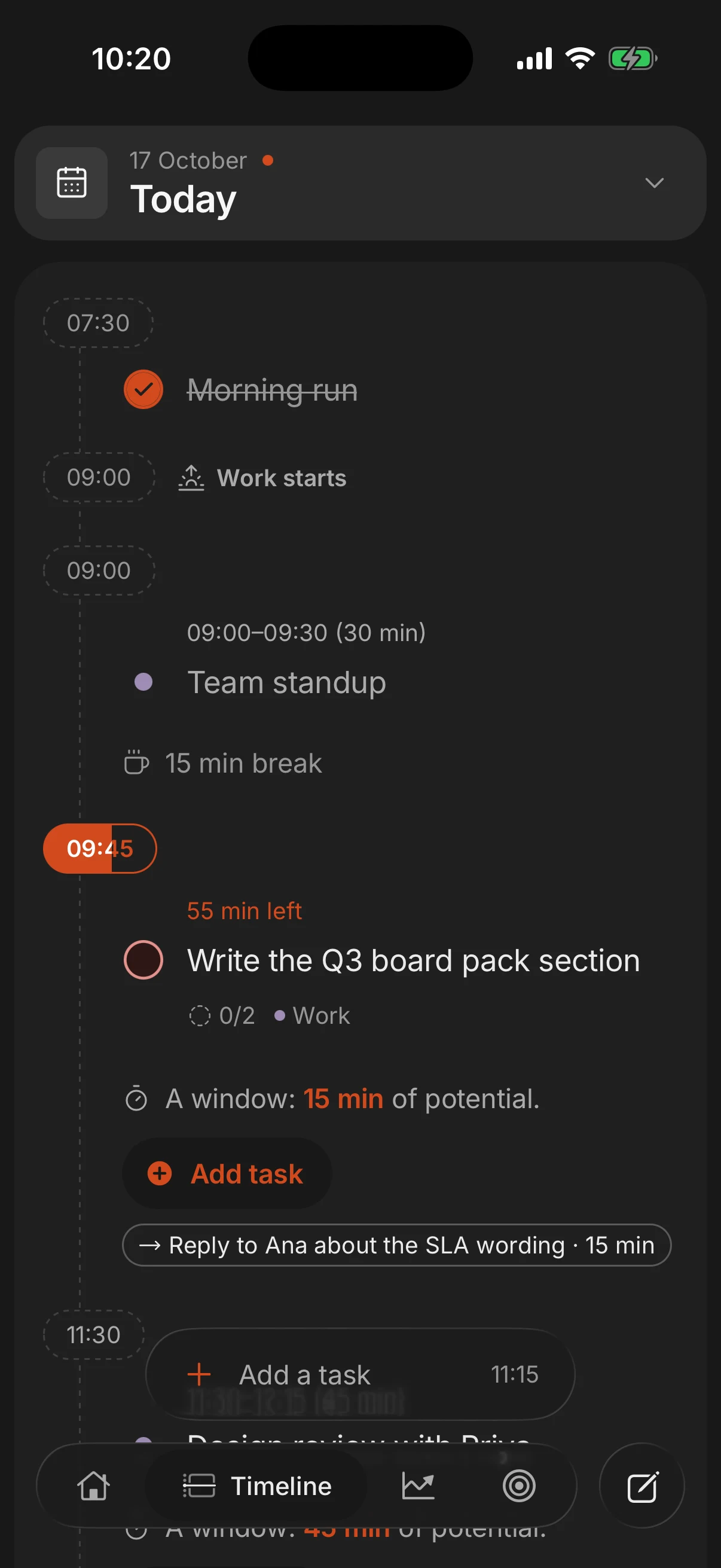
| Planejar por hora | No Notion Calendar, outro app | Embutido: as tarefas caem como blocos entre os eventos |
| Tarefas não concluídas | Mantêm a data antiga até você mover | O encerramento do dia passa para amanhã |
| Metas | Um banco que você desenha, com relações | Metas com marcos, um ritmo e as tarefas delas |
| Documentos e wikis | Excelente, com bancos de dados | Páginas como as do Notion, sem bancos de dados |
| Preço | Grátis para uma pessoa; Plus uns US$ 10 por mês | Grátis; Pro US$ 8,99 por ano |
Superhive para o dia, Notion para os documentos
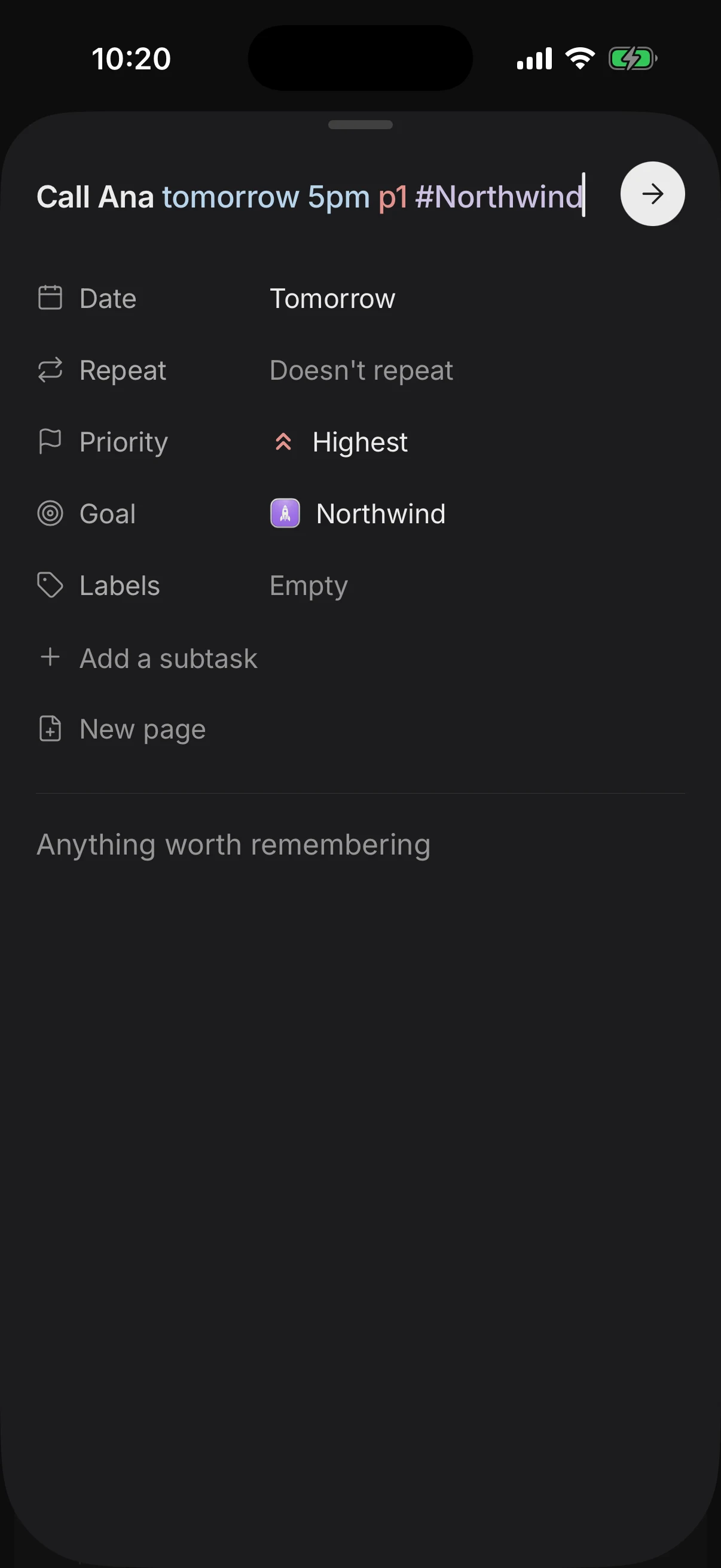
Você não precisa de uma ferramenta só para tudo. Um arranjo que funciona para muita gente que cansou do planner no Notion: deixe o Notion para documentos, wikis e trabalho em equipe, e planeje o dia num app feito para isso. No Superhive você digita "Ligar para a Ana amanhã às 5 p1 #Northwind" e ganha uma tarefa com data, horário, prioridade e meta. As tarefas com duração caem no dia como blocos no tempo livre entre os seus eventos, e o encerramento diário fecha o dia passando para amanhã o que sobrou. As anotações rápidas também têm lugar: o Superhive tem páginas próprias, 5 no plano grátis e ilimitadas no Pro, que também importa o seu Google Agenda.
Perguntas frequentes
O Notion é bom para planejar o dia?
Pode ser, se você gosta de montar e manter o próprio sistema e já usa o Notion todo dia. Se quer abrir um app e planejar em dois minutos, um app de planejamento é mais rápido, e você pode deixar o Notion para os documentos.
Como fazer uma visualização de hoje no Notion?
No seu banco de tarefas, adicione uma visualização com o filtro Data é hoje ou antes e Status não é concluída. Incluir o que está atrasado evita que suma quando o dia passa.
Dá para fazer time blocking no Notion?
Não numa grade por hora dentro do próprio Notion, cujo calendário mostra dias e semanas. O Notion Calendar, um app gratuito à parte, mostra o seu banco de tarefas ao lado dos eventos, hora por hora.
O Notion tem lembretes?
Tem, numa propriedade de data ou com @remind dentro de uma página. Você configura tarefa por tarefa, e eles chegam como notificações do Notion.
Qual é uma boa alternativa ao Notion para planejar o dia?
Para um dia planejado em blocos e ligado a metas, o Superhive; para listas longas de tarefas, Todoist ou TickTick. O guia de melhores apps de planejamento compara todos.
Continue lendo
- Como organizar seu dia em 10 minutos: a rotina passo a passoOrganize seu dia em 10 minutos: escolha 3 tarefas, estime quanto levam e dê um horário a cada uma. Com um dia de exemplo e o que fazer quando o plano desanda.
- Time blocking: como planejar o seu dia em blocos de tempoTime blocking dá a cada tarefa um horário de início e uma duração na agenda. Como fazer em 10 minutos por dia, com um exemplo de dia e os erros a evitar.
- Os melhores apps para organizar o dia em 2026, comparados com honestidadeSuperhive, Structured, Sunsama, Motion, Todoist, TickTick, Notion e Google Agenda: para quem é cada app, o ponto forte, o ponto fraco e quanto custa.
- Como alcançar suas metas: da meta às tarefas da semanaPara alcançar uma meta, divida em marcos, um ritmo semanal e uma próxima tarefa com dia e hora. Passo a passo, um exemplo completo e por que as metas empacam.