GuíasÚltima actualización: 2 de noviembre de 20266 min de lectura
Notion como planificador diario: cómo armarlo y dónde se queda corto
Para usar Notion como planificador diario, crea una base de datos de tareas con fecha y estado, agrega una vista Hoy que muestre lo que vence hoy o está atrasado y conecta Notion Calendar cuando quieras ver las tareas por hora. Funciona, y si ya vives en Notion te deja todo en un solo lugar. El costo aparece después: el sistema lo armas y lo mantienes tú, anotar una tarea desde el celular lleva varios toques y el time blocking pasa en una segunda app.
Cómo armar un planificador diario en Notion
Olvídate de las plantillas con 40 widgets. Un planificador que vas a seguir abriendo dentro de un mes necesita una base de datos y tres vistas.
- Crea una base de datos de tareas. Una tabla de página completa con cinco propiedades: Nombre; Fecha (activa la fecha de fin y la hora cuando una tarea tiene horario); Estado (la propiedad de estado de Notion: sin empezar, en curso, hecha); Prioridad (una selección con alta, media y baja); y Minutos, un número para tu estimación.
- Agrega una vista Bandeja. Filtro: Fecha está vacía. Las tareas nuevas caen aquí, así anotar nunca te obliga a decidir cuándo.
- Agrega una vista Hoy. Filtro: Fecha es hoy o anterior, y Estado no es hecha. Ordena por prioridad. Incluir lo atrasado hace que nada desaparezca solo porque pasó su día.
- Agrega una vista Semana. Un diseño de calendario de la misma base, por semana, para arrastrar tareas entre días.
- Suma una página diaria, si la quieres. En una segunda base llamada Días, crea una plantilla con una vista vinculada de Hoy, una línea para lo único que importa y una lista corta de cierre del día. Configúrala para que se repita de lunes a viernes y Notion crea la página cada mañana.
- Conecta Notion Calendar para las horas. El calendario de Notion muestra días, no horas. Notion Calendar, una app gratuita aparte, muestra tu Google Calendar junto a la base de tareas, y mover una tarea ahí cambia su fecha y hora en Notion.
Después, cada mañana: abre Hoy, elige de una a tres tareas que importan y dales un horario en Notion Calendar. Eso es time blocking, repartido en dos apps.
En qué es muy bueno Notion
- Documentos y wikis. Notas de reuniones, propuestas de proyecto, apuntes de lectura y manuales de equipo, con páginas dentro de páginas. Pocas herramientas lo hacen mejor.
- Bases de datos para todo. Una lista de tareas, un calendario de contenidos, una lista de lectura o un pequeño CRM son el mismo tipo de tabla, con relaciones entre sí y todas las vistas que quieras.
- Planificar junto al material. Una tarea puede vivir en la misma página que el documento al que pertenece, algo útil en proyectos con mucho texto.
- Equipos. Espacios compartidos, comentarios y permisos lo vuelven la casa natural de lo que sabe un equipo.
- Precio. Gratis para una persona. Plus cuesta unos 10 USD por miembro al mes con pago anual y algo más con pago mensual (revisa la página de precios de Notion, cambia).
Dónde le cuesta a Notion como planificador diario
Nada de esto es un error. Viene de que Notion es un lienzo en blanco, que es justo lo que lo hace bueno para todo lo anterior.
- Lo armas tú. Propiedades, filtros y vistas llevan una tarde, y cada cambio en tu forma de trabajar implica editar el sistema. Mucha gente termina dedicándole más tiempo al planificador que al plan.
- El mantenimiento se desordena. Tareas sin fecha, estados que quedan en curso para siempre, una vista Hoy que crece en silencio hasta 30 tareas. Nada en Notion te avisa que el día no entra.
- Anotar desde el celular es lento. Agregar una tarea es abrir la app, llegar a la base, crear una página y poner fecha y prioridad a mano. Son varios toques más que escribir una línea, y cuanto más lento es anotar, más cosas se quedan en tu cabeza.
- El time blocking necesita otra app. La cuadrícula por horas vive en Notion Calendar, así que planificar el día es saltar entre dos apps.
- Los recordatorios son a mano. Puedes agregarlos a una fecha o con @remind, pero se configuran tarea por tarea y llegan a la misma bandeja que los comentarios y las menciones.
- Lo pendiente se queda quieto. Las tareas sin terminar de ayer conservan la fecha de ayer. Un filtro puede mostrarlas, pero moverlas sigue siendo editar fechas.
Notion es un lugar para construir un planificador. Si disfrutas construir, esa es la gracia. Si solo quieres planificar, es trabajo extra.
Si te quedas con Notion, mantenlo simple
- Una sola base de tareas. Nunca una por proyecto; usa una propiedad para el proyecto.
- Tres vistas. Bandeja, Hoy y Semana. Borra cualquier vista que no abriste en dos semanas.
- Un total en la vista Hoy. Activa la suma al pie de la columna Minutos. Si hoy suma más de unos 360 minutos (seis horas) en un día de trabajo normal, mueve algo antes de empezar.
- Cinco minutos al final del día. Marca lo hecho y cambia la fecha de lo que no se hizo. La guía del ritual de cierre del día explica cómo.
- Anotar a un toque. Agrega la base de tareas a tus favoritos para que sea lo primero que ves en la app del celular.
Notion y Superhive para organizar tu día
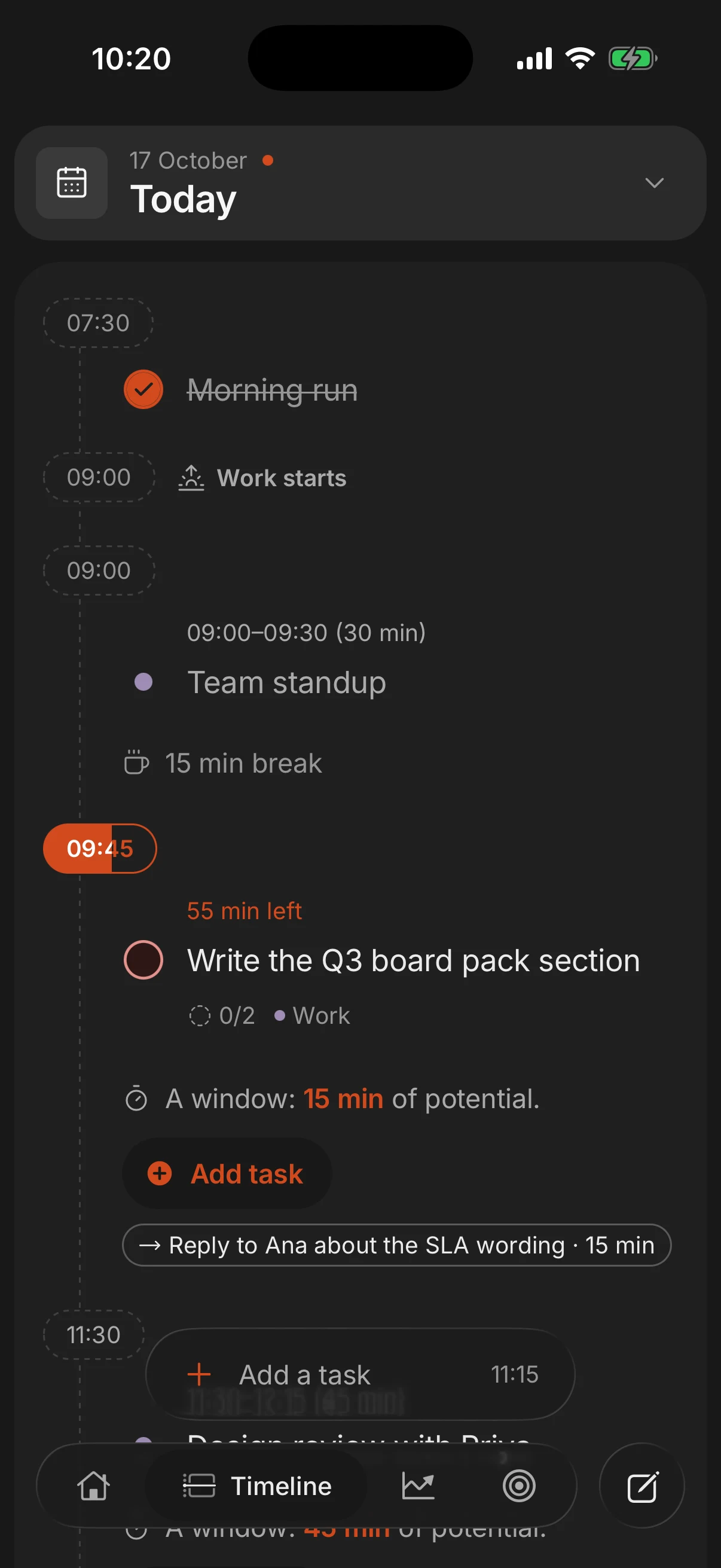
Superhive es una app para organizar tu día con páginas al estilo Notion incluidas. Hace mucho menos que Notion en general y más de la parte diaria sin que armes nada. Los precios son aproximados en dólares; revisa la página de precios de cada app.
| Qué necesitas | Notion | Superhive |
|---|---|---|
| Configuración | Armarlo o adaptar una plantilla | Lista para usar, nada que armar |
| Anotar desde el celular | Abrir la base, crear una página, completar propiedades | Una línea escrita; lee fecha, hora, prioridad y objetivo |
| Planificar por hora | En Notion Calendar, otra app | Incluido: las tareas caen como bloques entre tus eventos |
| Tareas sin terminar | Conservan su fecha hasta que las muevas | El cierre diario las pasa a mañana |
| Objetivos | Una base que diseñas tú, con relaciones | Objetivos con hitos, un ritmo y sus tareas |
| Documentos y wikis | Excelente, con bases de datos | Páginas como las de Notion, sin bases de datos |
| Precio | Gratis para una persona; Plus unos 10 USD al mes | Gratis; Pro 8,99 USD al año |
Superhive para el día, Notion para los documentos
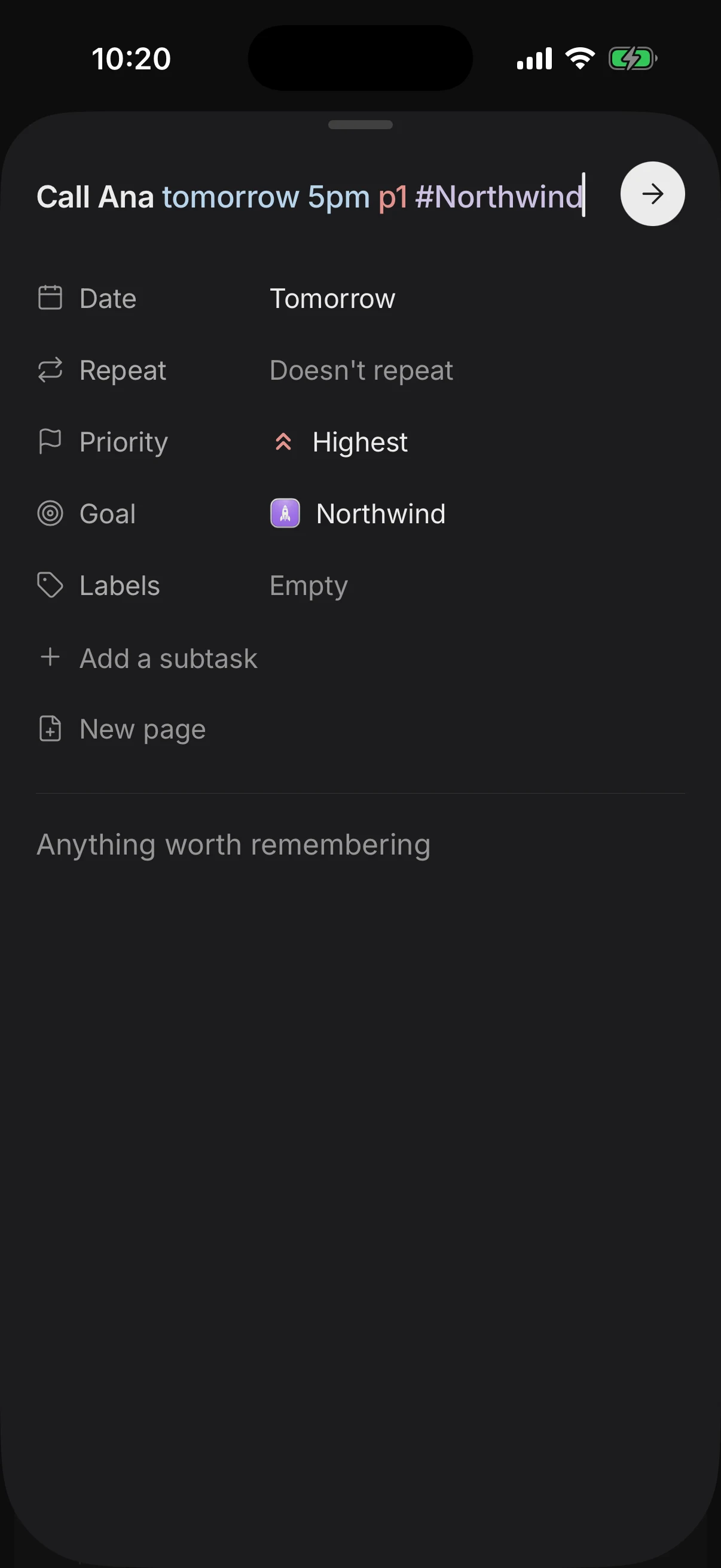
No necesitas una sola herramienta para todo. Un esquema que le funciona a mucha gente que se cansó de su planificador en Notion: deja Notion para documentos, wikis y trabajo en equipo, y organiza el día en una app hecha para eso. En Superhive escribes "Llamar a Ana mañana a las 5 p1 #Northwind" y obtienes una tarea con fecha, hora, prioridad y objetivo. Las tareas con duración caen en el día como bloques en el tiempo libre entre tus eventos, y el cierre diario termina el día pasando a mañana lo que quedó. Las notas rápidas también tienen lugar: Superhive tiene sus propias páginas, 5 en el plan gratis e ilimitadas en Pro, que además importa tu Google Calendar.
Preguntas frecuentes
¿Sirve Notion para organizar mi día?
Puede servir, si disfrutas armar y mantener tu propio sistema y ya usas Notion todos los días. Si quieres abrir una app y planificar en dos minutos, una app de planificación es más rápida, y puedes dejar Notion para los documentos.
¿Cómo hago una vista de hoy en Notion?
En tu base de tareas, agrega una vista con el filtro Fecha es hoy o anterior y Estado no es hecha. Incluir lo atrasado evita que desaparezca cuando pasa su día.
¿Se puede hacer time blocking en Notion?
No en una cuadrícula por horas dentro de Notion, cuyo calendario muestra días y semanas. Notion Calendar, una app gratuita aparte, muestra tu base de tareas junto a tus eventos hora por hora.
¿Notion tiene recordatorios?
Sí, en una propiedad de fecha o con @remind dentro de una página. Se configuran tarea por tarea y llegan como notificaciones de Notion.
¿Cuál es una buena alternativa a Notion para organizar el día?
Para un día planificado en bloques y unido a objetivos, Superhive; para listas largas de tareas, Todoist o TickTick. La guía de mejores apps para organizarte las compara.
Sigue leyendo
- Cómo organizar tu día en 10 minutos: la rutina paso a pasoOrganiza tu día en 10 minutos: elige 3 tareas, estima cuánto llevan y dales una hora alrededor de lo fijo. Con un ejemplo y qué hacer si el plan se rompe.
- Time blocking: cómo planificar tu día en bloques de tiempoEl time blocking da a cada tarea una hora de inicio y una duración en el calendario. Cómo hacerlo en 10 minutos al día, con un ejemplo y los errores a evitar.
- Las mejores apps para organizar tu día en 2026, comparadas con honestidadSuperhive, Structured, Sunsama, Motion, Todoist, TickTick, Notion y Google Calendar: para quién es cada app, su punto fuerte, su punto débil y su precio.
- Cómo cumplir tus metas: de la meta a las tareas de esta semanaPara cumplir una meta, divídela en hitos, un ritmo semanal y una próxima tarea con día y hora. Paso a paso, con un ejemplo completo y por qué se estancan.