GuiasÚltima atualização: 2 de novembro de 20268 min de leitura
Como bloquear apps no iPhone para focar
Para bloquear apps no iPhone de graça, use o Tempo de Uso: dê aos apps que prendem você um limite diário curto (Limites de Tempo a partir do iOS 27; antes se chamava Limites de Apps) ou um horário que os mantenha fechados enquanto você trabalha, e acrescente um Foco que silencie as notificações e tire esses apps da Tela de Início. O problema é que, por padrão, um limite do Tempo de Uso pode ser ignorado quando acaba. Se é assim que você sempre volta para o app, o próximo passo é um bloqueador que amarre o bloqueio a uma sessão de foco e o deixe mais difícil de pular.
Decida o que bloquear antes de bloquear
A maioria das pessoas precisa bloquear de três a cinco apps, não vinte. Para achar os seus, abra Ajustes > Tempo de Uso e veja os apps mais usados e quantas vezes você pega o celular: os apps que você abre logo depois de pegar o aparelho são os alvos. Depois decida três coisas.
- Quando, não só o quê. Bloquear as redes sociais durante a sua manhã de trabalho é um plano que dá para cumprir. Bloquear para sempre costuma durar até sexta-feira.
- O que precisa continuar aberto. Telefone, Mensagens, Mapas, a sua agenda e os apps com que você trabalha. Bloquear demais é o jeito mais rápido de acabar desligando tudo.
- O site também. Se o Instagram está bloqueado e o Safari não, você vai parar no instagram.com. No iOS 27, um limite de tempo também vale para o site que o app declara como seu, e muitos apps bloqueadores conseguem bloquear sites.
Opção 1: um limite diário com o Tempo de Uso
Um limite dá a um grupo de apps um orçamento diário, por exemplo 20 minutos de redes sociais. Quando ele acaba, esses apps mostram uma tela de limite de tempo ao serem abertos, até o limite zerar à meia-noite. No iOS 27 o recurso se chama Limites de Tempo:
- Abra os Ajustes, toque em Tempo de Uso e ative Atividade em Apps e Sites se ele pedir.
- Toque em Limites de Tempo, depois em Gerenciar Categorias, e adicione uma categoria. Entretenimento, Jogos e Redes Sociais já vêm prontas; uma categoria personalizada deixa você escolher os apps exatos.
- Toque na categoria e defina o limite no controle deslizante, por exemplo 20 minutos por dia.
No iOS 26 e anteriores, a mesma coisa se chama Limites de Apps: Ajustes > Tempo de Uso > Limites de Apps > Adicionar Limite, escolha uma categoria ou abra uma para marcar apps avulsos, toque em Seguinte e defina o tempo. Não sabe qual versão você tem? Está em Ajustes > Geral > Sobre. O guia do Tempo de Uso da Apple tem os detalhes de cada versão.
Opção 2: apps fechados em certos horários
Um limite é um orçamento; um horário é um toque de recolher. Serve para você se rede social na hora do almoço tudo bem, mas às 10h de um dia útil não. No iOS 27 isso se chama Horários do Tempo de Uso:
- Vá em Ajustes > Tempo de Uso > Horários do Tempo de Uso e ative Horários.
- Toque em Adicionar Horários e escolha os dias, por exemplo de segunda a sexta.
- Toque em um período para dar nome, início e fim: "Trabalho focado", das 9h às 12h.
- Escolha quais categorias de limite de tempo ficam disponíveis nesse período. Se deixar Redes Sociais e Entretenimento de fora, esses apps ficam fechados a manhã toda.
- Abra Ajustes > Tempo de Uso > Sempre Permitidos e confira se os apps e as pessoas de que você pode precisar numa emergência estão lá.
No iOS 26 e anteriores, o equivalente é o Repouso: Ajustes > Tempo de Uso > Repouso, ative Agendado e defina os horários. Durante o repouso, só ficam disponíveis as ligações, as mensagens e os apps que você permitir.
Opção 3: um Foco que silencia e esconde apps
Um Foco não bloqueia nada, mas tira os dois gatilhos que começam quase toda olhada no celular: a notificação e o ícone. Configure um para o trabalho:
- Abra Ajustes > Foco, toque no botão de mais e escolha Personalizado, ou use o Foco Trabalho que já vem pronto.
- Em Apps, permita notificações só dos apps de que você precisa para trabalhar. O resto fica em silêncio até o Foco acabar.
- Em Pessoas, permita só quem realmente precisa conseguir falar com você.
- Escolha para o Foco uma página da Tela de Início só com os seus apps de trabalho. Enquanto o Foco está ativo, as outras páginas ficam ocultas.
- Toque em Adicionar Horário para ele ativar num horário, num lugar como o escritório ou quando você abrir um certo app.
O ponto fraco é que os apps ocultos continuam instalados: abrem pela Biblioteca de Apps ou com uma busca rápida. Um Foco funciona melhor junto com a opção 1 ou 2. O Foco tira o gatilho, o Tempo de Uso coloca o bloqueio.
Por que os limites do iPhone são fáceis de pular
A própria documentação da Apple diz com todas as letras: por padrão, os limites do Tempo de Uso podem ser ignorados quando são atingidos. A tela de limite tem um botão para ignorar o limite, e às 11 da noite, com o polegar no piloto automático, um toque não é grande barreira. Além disso, os limites seguem o relógio, não o que você está fazendo: um limite diário não diferencia uma sessão de trabalho de um domingo à toa.
Um código do Tempo de Uso fecha quase toda essa brecha. Ative em Ajustes > Tempo de Uso (a opção se chama Bloquear Ajustes do Tempo de Uso) e, para ganhar mais tempo, o iPhone vai pedir o código. No iOS 26 e anteriores, ative também Bloquear ao Repousar para que os apps não abram durante o repouso. O problema óbvio é que você sabe o seu próprio código. A solução comum é pedir para alguém de confiança digitar um código que você não conheça, o que também significa pedir a essa pessoa sempre que quiser mudar um ajuste.
Primeiro tire o gatilho (notificações e ícones), depois coloque um bloqueio que você não consiga pular no piloto automático. Força de vontade é a última defesa, não a primeira.
O que os apps bloqueadores acrescentam
No iPhone, um app não consegue bloquear outros por conta própria. Os apps bloqueadores usam o sistema do Tempo de Uso da Apple, por isso pedem acesso ao Tempo de Uso na configuração e por isso as telas de bloqueio deles se parecem; alguns também usam automações do Atalhos para colocar uma pausa antes de um app abrir. O que eles acrescentam é a lógica em volta do bloqueio:
- Bloqueios que você inicia com um toque, por 30 minutos ou duas horas, em vez de editar um limite diário.
- Vários horários, cada um com os seus apps: redes fechadas de manhã, jogos fechados nas noites de semana.
- Atrito em vez de um botão: uma espera, uma respiração ou uma frase para digitar antes de o app abrir, o que muitas vezes basta para quebrar o hábito.
- Estatísticas de quantas vezes você tentou abrir um app bloqueado.
Opal, one sec, Jomo, ScreenZen e Freedom são exemplos conhecidos. Recursos e preços vão de gratuito a assinaturas mensais e mudam com frequência, então confira a versão atual antes de decidir. Nenhum é infalível: tirar o acesso de um app ao Tempo de Uso, ou apagá-lo, encerra os bloqueios dele. A ideia não é um muro. É um passo deliberado entre o impulso e o app.
Bloquear apps pelo seu planner com o Superhive
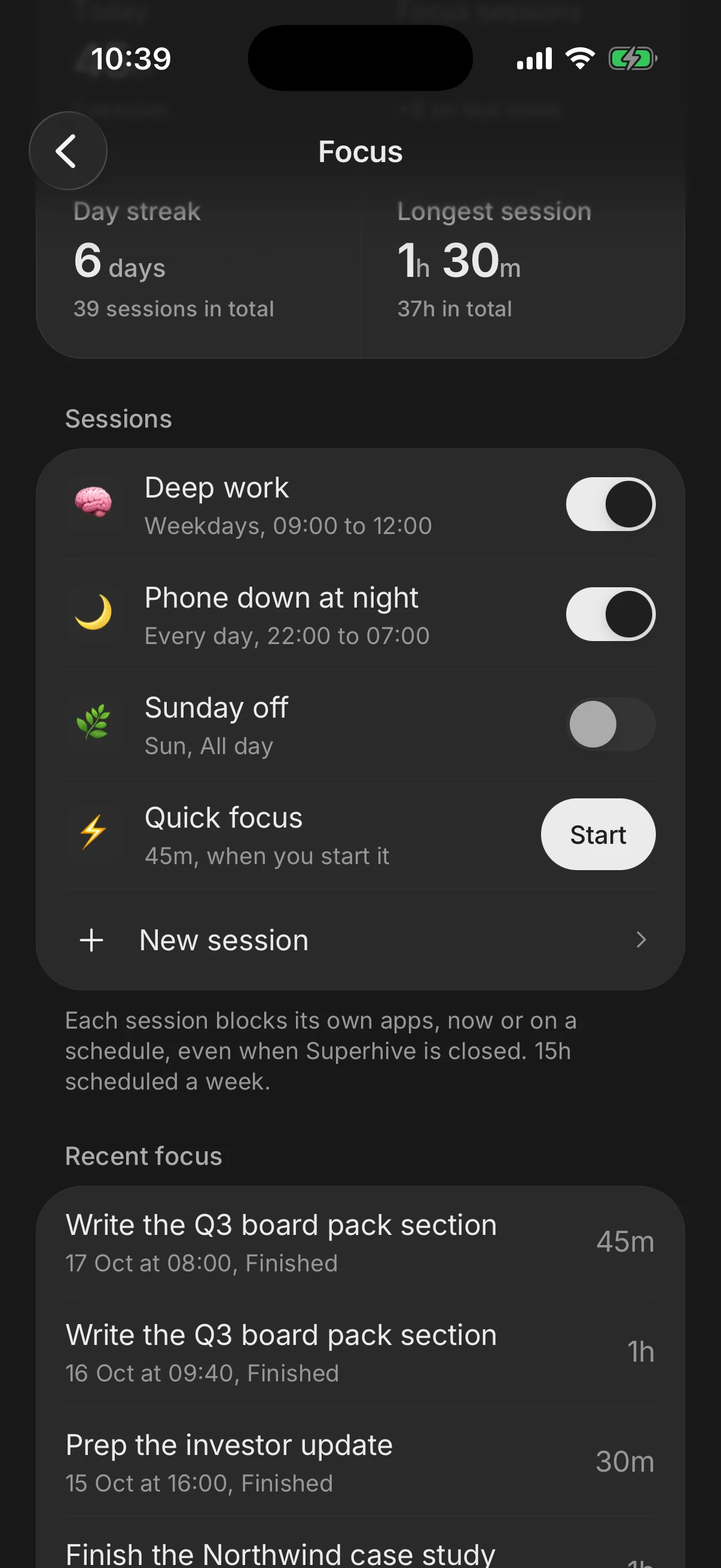
O Superhive inclui um bloqueador desse tipo, o Super focus, construído sobre o Tempo de Uso da Apple. Você escolhe os apps; eles ficam bloqueados enquanto você faz uma sessão de foco numa tarefa, e você também pode criar sessões que os bloqueiam agora por um tempo definido ou num horário, como de segunda a sexta das 9h às 12h. Como ele mora dentro do seu planner, o bloqueio começa com a tarefa que você planejou para aquela hora, e não num app separado. Faz parte do Pro e funciona só no iPhone, e como qualquer bloqueador baseado no Tempo de Uso, pode ser desligado por quem estiver decidido a voltar para o app.
Perguntas frequentes
Dá para bloquear apps no iPhone sem o Tempo de Uso?
Na prática, não. A Apple só deixa um app restringir outros pelo Tempo de Uso, então os apps bloqueadores também dependem dele. Sem ele, você pode ocultar um app ou protegê-lo com Face ID (toque e segure o ícone e escolha Exigir Face ID), mas isso acrescenta um passo, não um bloqueio.
Como tirar a opção de ignorar limite do Tempo de Uso?
Ative um código do Tempo de Uso, de preferência escolhido por outra pessoa. Com o código, ganhar mais tempo depois de um limite exige o código em vez de um toque só.
O modo Foco bloqueia apps no iPhone?
Não. O Foco silencia notificações e pode ocultar páginas da Tela de Início, mas os apps continuam abrindo pela Biblioteca de Apps ou pela busca. Combine com um limite de tempo ou um horário para bloquear de verdade.
Existe app bloqueador gratuito para iPhone?
Sim: o Tempo de Uso é gratuito, vem em todo iPhone e cobre limites diários e horários. Alguns apps bloqueadores também têm uma versão gratuita; compare o que ela inclui antes de pagar.
Dá para bloquear apps por horário no iPhone?
Sim. Use os Horários do Tempo de Uso no iOS 27, ou o Repouso nas versões anteriores, para horas fixas, e um Foco com horário para silenciar e ocultar apps ao mesmo tempo. Os apps bloqueadores acrescentam horários com uma lista de apps diferente para cada um.
Bloquear apps ajuda mesmo a focar?
Tira a saída mais fácil do trabalho difícil, e muitas vezes isso basta. Não decide no que trabalhar, então combine com um plano para aquela hora, como um dia planejado em blocos ou algumas rodadas de Pomodoro.
Continue lendo
- Técnica Pomodoro: o que é, como funciona e para quem serveA técnica Pomodoro: 25 minutos numa tarefa, 5 de pausa e uma pausa maior a cada quatro rodadas. Como aplicar, as variações e para quem ela serve de verdade.
- Time blocking: como planejar o seu dia em blocos de tempoTime blocking dá a cada tarefa um horário de início e uma duração na agenda. Como fazer em 10 minutos por dia, com um exemplo de dia e os erros a evitar.
- Como se organizar com TDAH: planejar o dia e escolher um plannerComo se organizar com TDAH: deixar o tempo visível, tirar tudo da cabeça, blocos curtos, alertas antes de cada troca e passar o que ficou pendente sem culpa.