GuíasÚltima actualización: 2 de noviembre de 20268 min de lectura
Cómo bloquear apps en el iPhone para concentrarte
Para bloquear apps en el iPhone sin pagar, usa Tiempo en pantalla: dale un límite diario corto a las apps que te atrapan (Límites de tiempo desde iOS 27; antes se llamaba Límites para apps) o un horario que las mantenga cerradas mientras trabajas, y suma un enfoque que silencie sus notificaciones y las saque de tu pantalla de inicio. El problema es que, de forma predeterminada, un límite de Tiempo en pantalla se puede ignorar cuando se agota. Si así es como siempre vuelves a entrar, el paso siguiente es una app bloqueadora que ate el bloqueo a una sesión de enfoque y lo haga más difícil de saltar.
Decide qué bloquear antes de bloquearlo
Casi todos necesitan bloquear entre tres y cinco apps, no veinte. Para encontrar las tuyas, entra en Configuración > Tiempo en pantalla y mira tus apps más usadas y las veces que tomas el celular: las que abres primero después de agarrarlo son las que hay que atacar. Si tu iPhone está en español de España, los nombres cambian (Ajustes > Tiempo de uso), pero los pasos son los mismos. Después decide tres cosas.
- Cuándo, no solo qué. Bloquear las redes durante tu mañana de trabajo es un plan que puedes cumplir. Bloquearlas para siempre suele durar hasta el viernes.
- Qué tiene que seguir abierto. Teléfono, Mensajes, Mapas, tu calendario y las apps con las que trabajas. Bloquear de más es la forma más rápida de terminar desactivándolo todo.
- También la web. Si Instagram está bloqueada pero Safari no, vas a terminar en instagram.com. En iOS 27, un límite de tiempo también se aplica al sitio web que la app declara como propio, y muchas apps bloqueadoras pueden bloquear sitios.
Opción 1: un límite diario con Tiempo en pantalla
Un límite le da a un grupo de apps un presupuesto diario, por ejemplo 20 minutos de redes sociales. Cuando se agota, esas apps muestran una pantalla de límite de tiempo al abrirlas, hasta que el límite se reinicia a medianoche. En iOS 27 la función se llama Límites de tiempo:
- Abre Configuración, toca Tiempo en pantalla y activa Actividad en apps y sitios si te lo pide.
- Toca Límites de tiempo, después Categorías, y agrega una categoría. Entretenimiento, Juegos y Redes sociales ya vienen; una categoría personalizada te deja elegir las apps exactas.
- Toca la categoría y fija su límite con el regulador, por ejemplo 20 minutos por día.
En iOS 26 y anteriores, lo mismo se llama Límites para apps: Configuración > Tiempo en pantalla > Límites para apps > Agregar límite, elige una categoría o entra en una para marcar apps sueltas, toca Siguiente y fija el tiempo. ¿No sabes qué versión tienes? Está en Configuración > General > Información. La guía de Tiempo en pantalla de Apple tiene el detalle de cada versión.
Opción 2: apps cerradas en ciertos horarios
Un límite es un presupuesto; un horario es un toque de queda. Te sirve si las redes al mediodía están bien, pero a las 10:00 de un día de trabajo no. En iOS 27 se llama Horario de Tiempo en pantalla:
- Ve a Configuración > Tiempo en pantalla > Horario de Tiempo en pantalla y activa Horario.
- Toca Agregar horario y elige los días, por ejemplo de lunes a viernes.
- Toca un intervalo para ponerle nombre, inicio y fin: "Trabajo profundo", de 9:00 a 12:00.
- Elige qué categorías de límites de tiempo están disponibles en ese intervalo. Si dejas afuera Redes sociales y Entretenimiento, esas apps quedan cerradas toda la mañana.
- Entra en Configuración > Tiempo en pantalla > Permitir siempre y revisa que estén las apps y las personas que podrías necesitar en una emergencia.
En iOS 26 y anteriores, lo equivalente es Tiempo desactivado: Configuración > Tiempo en pantalla > Tiempo desactivado, activa Programado y fija las horas. Durante ese tiempo solo quedan disponibles las llamadas, los mensajes y las apps que permitas.
Opción 3: un enfoque que silencia y esconde apps
Un enfoque no bloquea nada, pero quita las dos señales que disparan casi todas las miradas al celular: la notificación y el ícono. Configura uno para trabajar:
- Abre Configuración > Enfoque, toca el botón de más y elige Personalizado, o usa el enfoque Trabajo que ya viene.
- En Apps, permite notificaciones solo de las apps que necesitas para trabajar. El resto queda en silencio hasta que termine el enfoque.
- En Personas, permite solo a quienes de verdad tienen que poder ubicarte.
- Elige una página de inicio para el enfoque que tenga solo tus apps de trabajo. Mientras el enfoque está activo, las demás páginas se ocultan.
- Toca Agregar horario para que se active a una hora, en un lugar como tu oficina o al abrir cierta app.
La debilidad es que las apps ocultas siguen instaladas: se abren desde la biblioteca de apps o con una búsqueda rápida. Un enfoque funciona mejor junto con la opción 1 o la 2. El enfoque quita la señal, Tiempo en pantalla pone el bloqueo.
Por qué los límites del iPhone son fáciles de saltar
La propia documentación de Apple lo dice claro: de forma predeterminada, los límites de Tiempo en pantalla se pueden ignorar cuando se agotan. La pantalla de límite tiene un botón para ignorarlo, y a las 11 de la noche, con el pulgar en piloto automático, un toque no es mucha barrera. Además, los límites siguen al reloj, no a lo que estás haciendo: un límite diario no distingue una sesión de trabajo de un domingo tranquilo.
Un código de Tiempo en pantalla cierra casi toda esa brecha. Actívalo en Configuración > Tiempo en pantalla (la opción se llama Bloquear configuración de Tiempo en pantalla) y, para tener más tiempo, el iPhone te pedirá el código. En iOS 26 y anteriores, activa también Bloquear durante el intervalo para que las apps no se puedan abrir en el tiempo desactivado. El problema obvio es que conoces tu propio código. El truco habitual es pedirle a alguien de confianza que escriba un código que tú no sepas, lo que también significa pedírselo cada vez que quieras cambiar un ajuste.
Primero quita la señal (notificaciones e íconos), después pon un bloqueo que no puedas saltar en piloto automático. La fuerza de voluntad es la última defensa, no la primera.
Qué suman las apps bloqueadoras
En el iPhone, una app no puede bloquear otras por su cuenta. Las apps bloqueadoras usan el sistema de Tiempo en pantalla de Apple, por eso te piden acceso a Tiempo en pantalla al configurarlas y por eso sus pantallas de bloqueo se parecen; algunas también usan automatizaciones de Atajos para meter una pausa antes de abrir una app. Lo que agregan es la lógica alrededor del bloqueo:
- Bloqueos que empiezas con un toque, por 30 minutos o dos horas, en lugar de editar un límite diario.
- Varios horarios, cada uno con sus apps: redes cerradas a la mañana, juegos cerrados las noches de semana.
- Fricción en lugar de un botón: una espera, una respiración o una frase que escribir antes de que abra la app, que muchas veces alcanza para cortar el hábito.
- Estadísticas de cuántas veces intentaste abrir una app bloqueada.
Opal, one sec, Jomo, ScreenZen y Freedom son ejemplos conocidos. Las funciones y los precios van de gratis a suscripciones mensuales y cambian seguido, así que revisa la versión actual antes de decidir. Ninguna es infalible: quitarle a una app el acceso a Tiempo en pantalla, o borrarla, termina sus bloqueos. La idea no es un muro. Es un paso a propósito entre el impulso y la app.
Bloquear apps desde tu planificador con Superhive
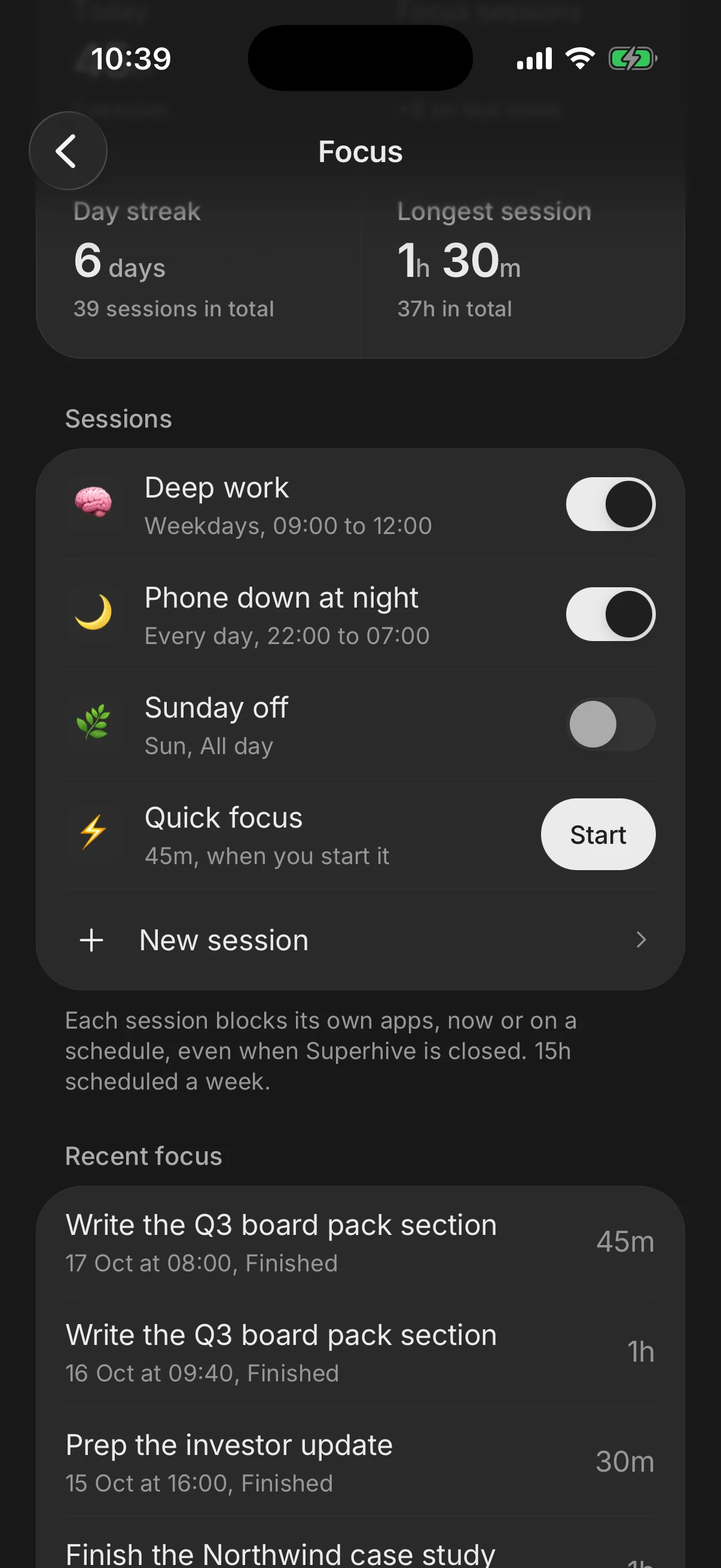
Superhive incluye un bloqueador de este tipo, Super focus, construido sobre Tiempo en pantalla de Apple. Eliges las apps; quedan bloqueadas mientras haces una sesión de enfoque en una tarea, y también puedes crear sesiones que las bloqueen ahora mismo por un tiempo fijo o con un horario, como de lunes a viernes de 9:00 a 12:00. Como vive dentro de tu planificador, el bloqueo empieza con la tarea que planeaste para esa hora y no en una app aparte. Es parte de Pro y funciona solo en iPhone, y como cualquier bloqueador basado en Tiempo en pantalla, alguien decidido a volver a entrar lo puede desactivar.
Preguntas frecuentes
¿Se pueden bloquear apps en el iPhone sin Tiempo en pantalla?
En realidad no. Apple solo permite que una app restrinja otras a través de Tiempo en pantalla, así que las apps bloqueadoras también lo usan. Sin él puedes ocultar una app o protegerla con Face ID (mantén presionado el ícono y elige Solicitar Face ID), pero eso agrega un paso, no un bloqueo.
¿Cómo quito la opción de ignorar el límite en Tiempo en pantalla?
Activa un código de Tiempo en pantalla, mejor si lo elige otra persona. Con código, para tener más tiempo después de un límite el iPhone pide el código en lugar de un solo toque.
¿El modo Enfoque bloquea apps en el iPhone?
No. Un enfoque silencia notificaciones y puede ocultar páginas de inicio, pero las apps se siguen abriendo desde la biblioteca de apps o la búsqueda. Combínalo con un límite de tiempo o un horario para bloquear de verdad.
¿Hay alguna app gratis para bloquear apps en el iPhone?
Sí: Tiempo en pantalla es gratis, viene en todos los iPhone y cubre límites diarios y horarios. Algunas apps bloqueadoras también tienen una versión gratuita; compara qué incluye antes de pagar.
¿Puedo bloquear apps por horario en el iPhone?
Sí. Usa Horario de Tiempo en pantalla en iOS 27, o Tiempo desactivado en versiones anteriores, para horas fijas, y un enfoque con horario para silenciar y ocultar apps a la vez. Las apps bloqueadoras suman horarios con una lista de apps distinta para cada uno.
¿Bloquear apps ayuda de verdad a concentrarse?
Quita la salida más fácil del trabajo difícil, y muchas veces eso alcanza. No decide en qué trabajar, así que combínalo con un plan para esa hora, como un día planificado por bloques o unas rondas Pomodoro.
Sigue leyendo
- Técnica Pomodoro: qué es, cómo funciona y para quién sirveLa técnica Pomodoro: 25 minutos en una tarea, 5 de descanso y uno más largo cada cuatro rondas. Cómo aplicarla, sus variantes y para quién sirve de verdad.
- Time blocking: cómo planificar tu día en bloques de tiempoEl time blocking da a cada tarea una hora de inicio y una duración en el calendario. Cómo hacerlo en 10 minutos al día, con un ejemplo y los errores a evitar.
- Cómo organizarse con TDAH: planificar el día y elegir una agendaCómo organizarse con TDAH: hacer visible el tiempo, sacar todo de la cabeza, bloques cortos, avisos antes de cada cambio y pasar lo pendiente sin culpa.